
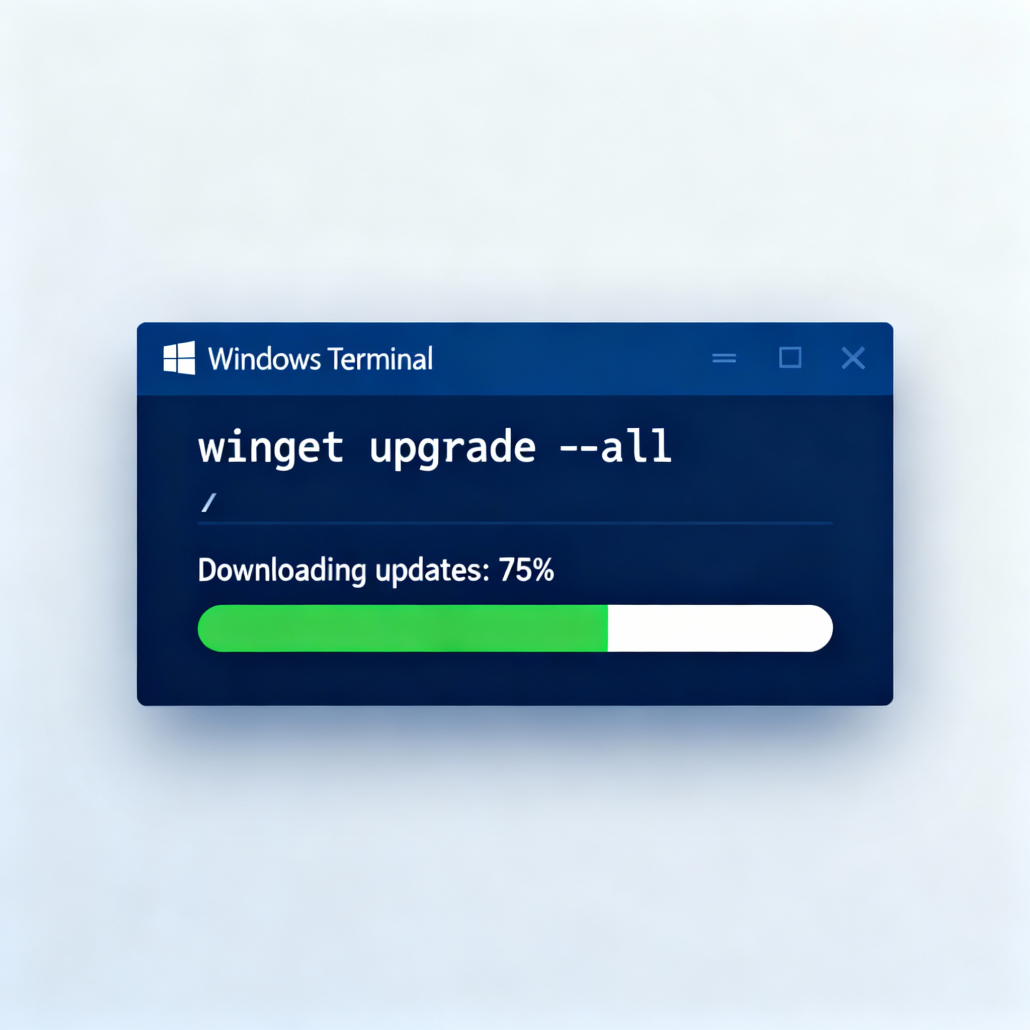
Windows Programme automatisch updaten mit winget
Seit 2020 bietet Microsoft mit „winget“ einen offiziellen Paketmanager für Windows, der die Softwareverwaltung auf modernen Windows-Systemen deutlich vereinfacht. Ähnlich wie Paketmanager unter Linux oder macOS ermöglicht winget die Installation, Aktualisierung und Deinstallation von Anwendungen über die Kommandozeile – ganz ohne manuelles Suchen, Downloaden und Installieren.
Ursprung und Entwicklung
Winget wurde erstmals 2020 vorgestellt und ist seitdem als Open-Source-Projekt auf GitHub verfügbar. Microsoft „orientierte“ sich bei der Entwicklung an bekannten Tools wie Chocolatey, brew, rpm und apt um einen „Paketmanager“ für Windows zu schaffen. Seit Windows 11 ist winget standardmäßig vorinstalliert. Unter Windows 10 muss man das Tool über den Microsoft Store nachinstalliert werden.
winget upgrade –all: Automatische Updates mit einem Kommando
Mit dem Befehl winget upgrade --all lassen sich alle installierten Programme, die über winget verwaltet werden, mit einem einzigen Befehl auf den neuesten Stand bringen.
Um lästige Nachfragen zu Lizenzbedingungen und Quellen zu vermeiden, sollte der Befehl um die Optionen --silent, --accept-source-agreements und --accept-package-agreements ergänzt werden:
textwinget upgrade --all --silent --accept-source-agreements --accept-package-agreements
Damit läuft das Update komplett automatisch und ohne manuelle Bestätigung ab.
Wenn man dieses Script mit meinem Chocolatey-Artikel verknüpft spart Zeit und Nerven beim Update:
winget upgrade --all --silent --accept-source-agreements --accept-package-agreements
choco upgrade all
pause
Und wenn wir schon dabei sind machen wir die nervigen Windows System Updates auch gleich mit:
# Winget Updates
winget upgrade --all --silent --accept-source-agreements --accept-package-agreements
# Choco Updates
choco upgrade all
# Windows Update
Get-WindowsUpdate -AcceptAll -Download -Install -IgnoreReboot
pause
Unter manche Windows 11 Versionen bzw Installationen fehlt wohl „Install-Module“ ??
Das lässt sich mit wie folgt in einer administrative Powershell beheben: „Install-Module -Name PSWindowsUpdate“
Wenn man das Script über CMD statt Powershell starten sollte man folgende Version wählen, die auch unter Windows 10 funktioniert:
REM Winget Updates
winget upgrade --all --silent --accept-source-agreements --accept-package-agreements
REM Choco Updates
choco upgrade all
REM Windows Update
UsoClient StartScan         REM Sucht nach verfügbaren Updates
UsoClient StartDownload     REM Lädt gefundene Updates herunter
UsoClient StartInstall      REM Installiert die heruntergeladenen Updates
REM alternativ funktioniert auch powershell -Command "Get-WindowsUpdate -AcceptAll -Install -AutoReboot"
pause


Hinterlasse einen Kommentar
An der Diskussion beteiligen?Hinterlasse uns deinen Kommentar!